
Primer acceso al panel
Cuando el administrador de tu inmobiliaria crea tu cuenta en Domit, recibís una contraseña temporal. La primera vez que iniciás sesión, el sistema te va a pedir que la cambies antes de poder continuar.
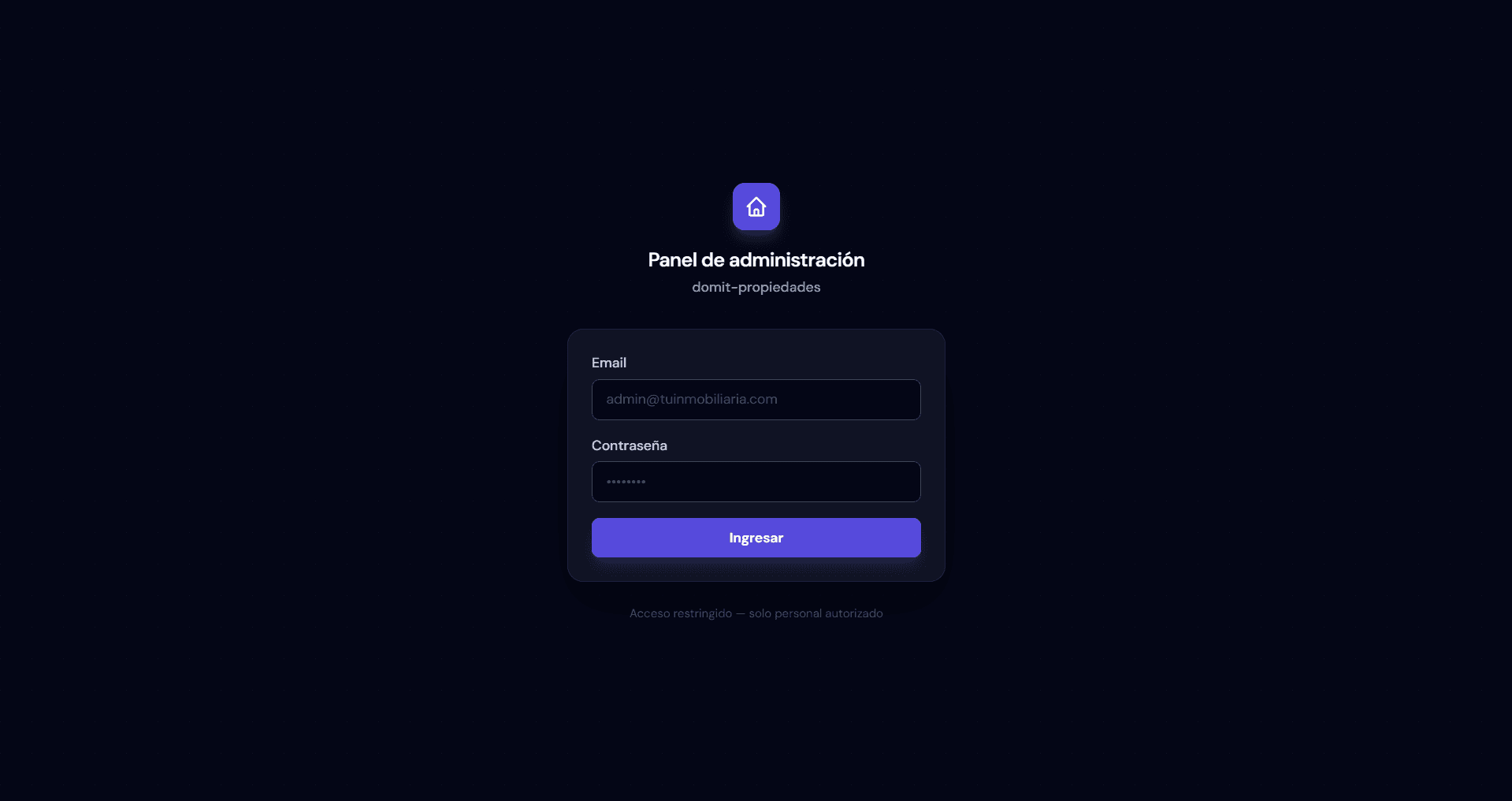
Iniciar sesión
- Ingresá a la URL del panel de tu inmobiliaria (por ejemplo:
admin.domit.app/tu-inmobiliaria/login) - Completá tu email y la contraseña temporal que te enviaron
- Hacé clic en Ingresar
Cambiar la contraseña temporal
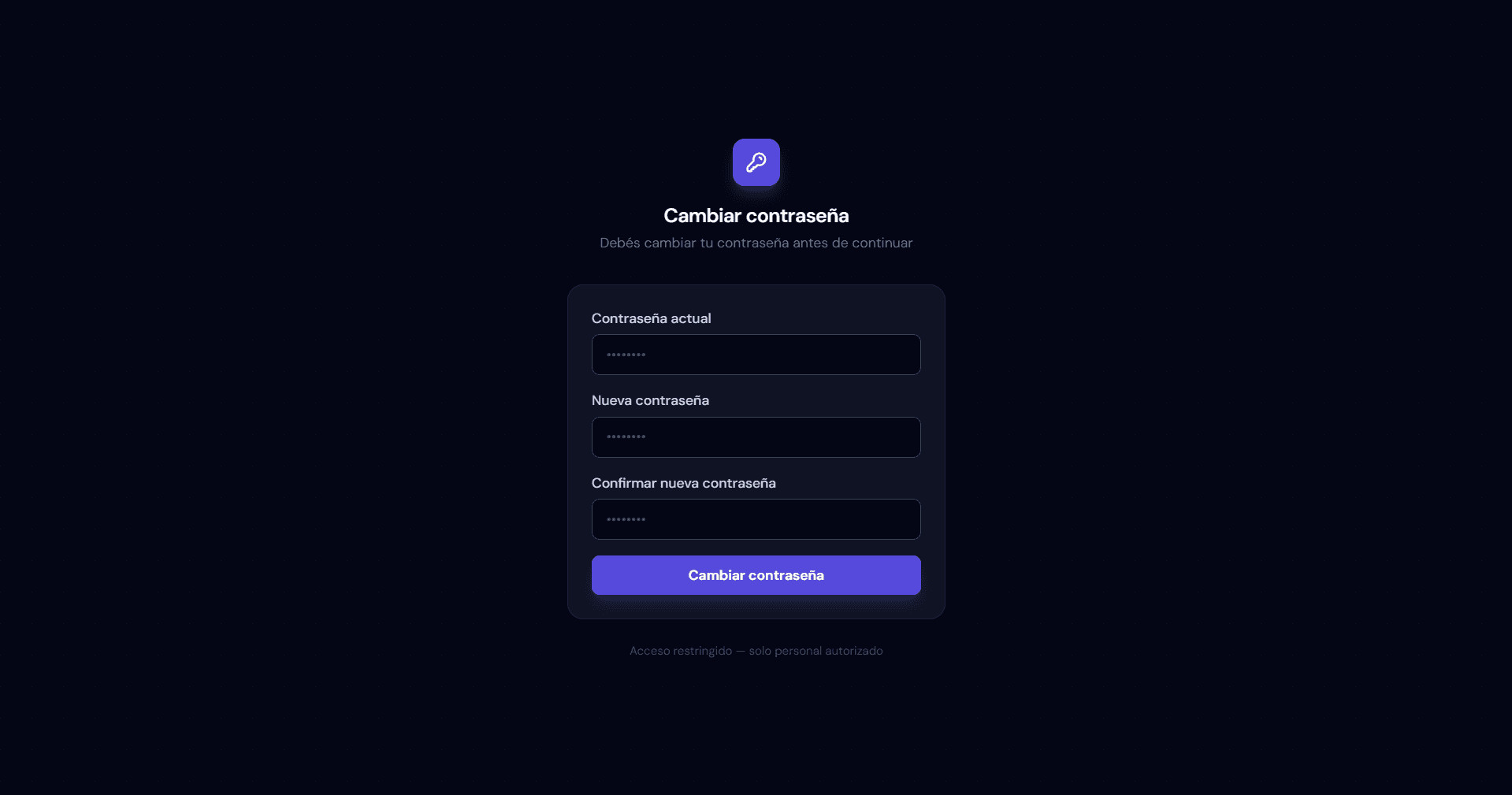
Al iniciar sesión por primera vez, el sistema te redirige automáticamente a la pantalla de cambio de contraseña:
- Ingresá la contraseña temporal en el campo Contraseña actual
- Escribí tu nueva contraseña en Nueva contraseña
- Repetila en Confirmar contraseña
- Hacé clic en Guardar
Una vez guardada, el sistema te redirige al login para que ingreses con tu nueva contraseña.
Requisitos de la contraseña
- Mínimo 8 caracteres
- Al menos una letra mayúscula
- Al menos un número
Importante: guardá tu contraseña en un lugar seguro. Si la olvidás, necesitás pedirle al administrador que la resetee desde el panel de Equipo.
Después del primer acceso
Una vez que cambiaste la contraseña e ingresaste, llegás al Resumen. Si sos Administrador, vas a ver el panel completo con acceso a Propiedades, Consultas, Equipo y Configuración. Si sos Vendedor, solo vas a ver el Resumen y las consultas que te asignaron.
Cuando entrés por primera vez al Resumen, vas a ver un checklist con los pasos recomendados para configurar tu cuenta.
Problemas comunes
"Contraseña incorrecta": verificá que estés usando la contraseña temporal que te enviaron, no una que hayas usado antes.
"Usuario no encontrado": confirmá que el email que estás usando es exactamente el mismo con el que te registraron (sin espacios adicionales).
La contraseña temporal expiró: contactá al administrador de tu inmobiliaria para que genere una nueva desde el panel de Equipo.